Rabu, 25 Januari 2023

komponen jaringan komputer,TKJ the best choice of people


12 Komponen Jaringan Komputer dan Fungsinya

Jaringan yang terkoneksi pada komputer rumahan anda harus diatur dengan perangkat lunak dan perangkat keras jaringan. Kerja perangkat keras jaringan perlu didukung dengan komponen-komponen yang maksimal serta saling bekerja sinergis. Berikut adalah komponen-kompinen pada perangkat keras jaringan.

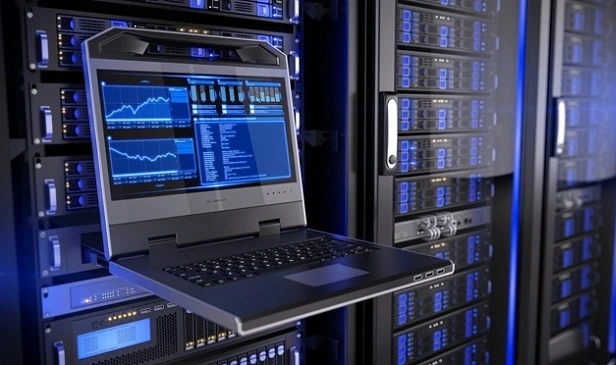
1. Komputer Server

Komputer Server
Komputer Server

Komputer server merupakan komputer pusat yang mengatur semua jaringan komputer lainnya. Pada komputer ini, semua data yang dimiliki akan tersimpan. Request dari klien juga akan dikirim ke komputer ini dan melewati penyaringan beberapa hardware dan software jaringan.

Beberapa ciri yang dimiliki komputer server adalah :

  • Menyimpan seluruh data informasi dalam jaringan
  • Memiliki spesifikasi komputer khusus
  • Mampu untuk bekerja selama 24 jam penuh
  • Memiliki hardwareyang khusus dan mendukung kerja dengan baik

2. Komputer Klien
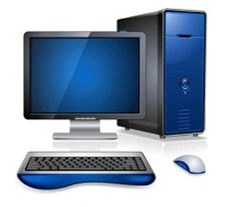
Komputer Klien
Komputer Klien

Komputer kliena dalah komputer pengguna yang menggunakan jaringan. Dalam satu jaringan, umumnya terdapat beberapa komputer klien. Komputer klien perlu melalui beberapa tahapan penghubungan dengan komputer server sebelum akhirnya mampu melakukan jaringan internet.

3. Kabel
Kabel
Kabel

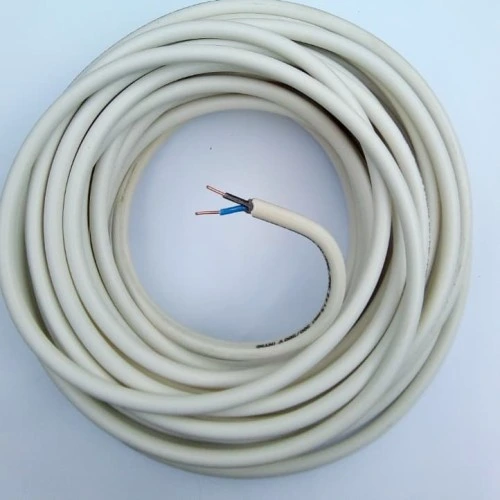
Jaringan tidak lepas hubungannya dengan peran kabel. Walaupun sudah banyak teknologi wireless atau nirkabel, penggunaan kabel masih tidak bisa diabaikan sepenuhnya. Pemilihan jenis kabel akan mempengaruhi kerja dan koneksi pemindahan data dari satu perangkat ke lainnya. Beberapa pilihan kabel yang dapat anda gunakan adalah :

  • Kabel UTP (Unshielded Twisted Pair)
  • Kabel Coaxial
  • Kabel Fiber Optic

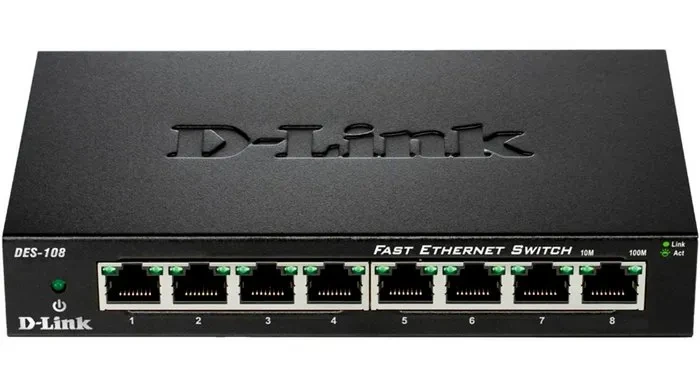
4. Switch

Switch
Switch

Switch merupakan sebuah perangkat keras jaringan yang mampu memecah jaringan dari satu server ke beberapa komputer klien lokal. Ada beberapa port yang terdapat pada switch dan umumnya berkelipatan 4, 8, 16, 32, dan seterusnya. Semakin banyak jumlah port, maka semakin mahal harga switch tersebut.

Beberapa fungsi switch adalah :

  • Menerima sinyal dari komputer server dan mentransmisikan ke komputer klien
  • Menerima sinyal dari komputer klien dan mentransmisikan ke komputer server
  • Memperkuat sinyal sehingga kecepatan yang diterima masih sama
  • Mengatur dan membatasi setiap paket data yang disalurkan ke komputer klien
  • Mampu menjadi repeater jaringan
  • Menjadi central connection jaringan
  • Menjadi splitter jaringan

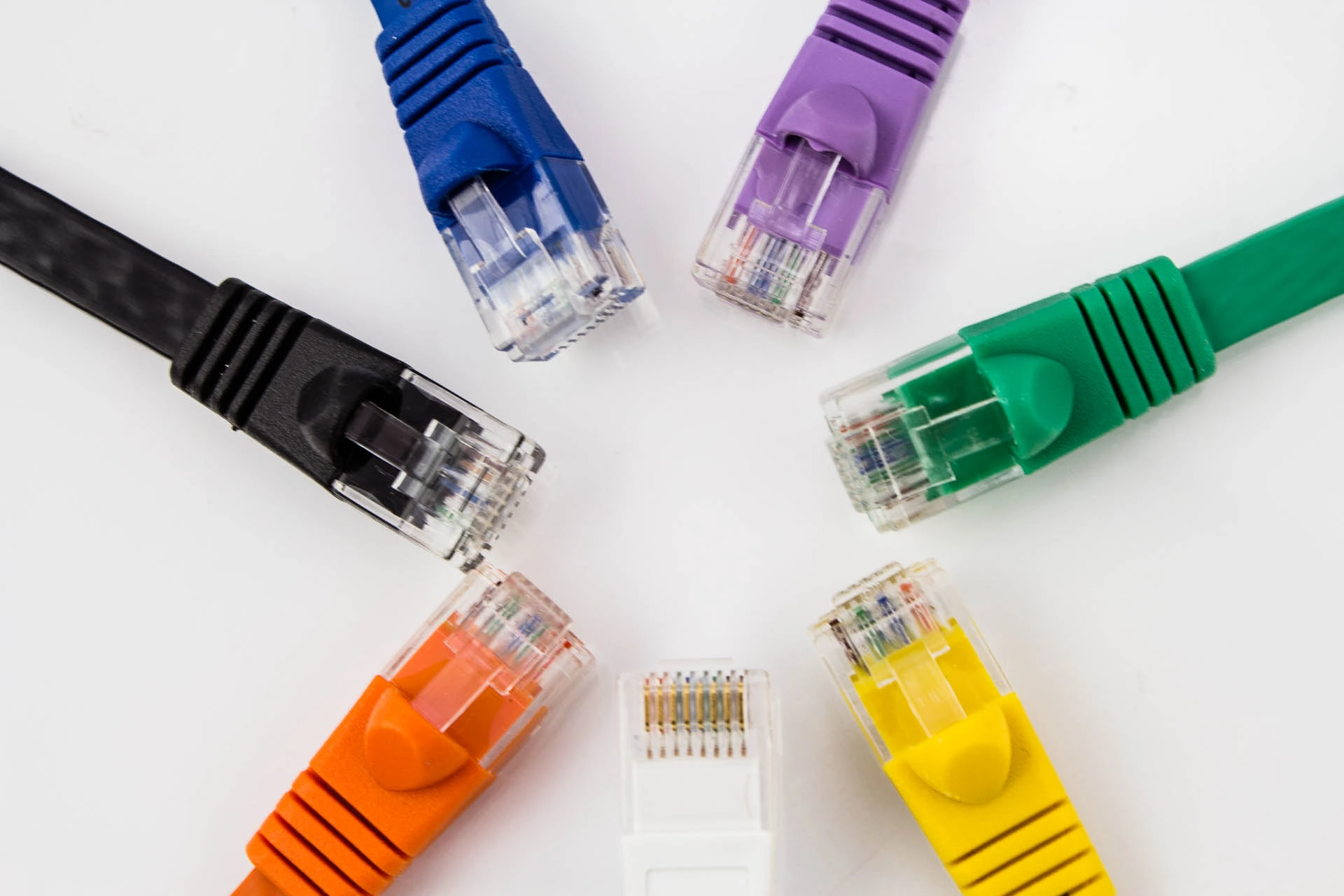
5. Konektor

Konektor
Konektor

Konektor adalah perangkat keras penyambung kabel sehingga dapat terhubung dengan perangkat lainnya. Beberapa jenis konektor yang masih digunakan dalam perangkat jaringan adalah :

  • Konektor RJ-45, untuk kabel UTP
  • Konektor BNC/T, untuk kabel coaxial
  • Konektor ST, untuk kabel fiber optic

6. Bridge
Bridge
Bridge

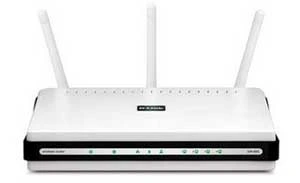
Bridge merupakan jembatan jaringan yang dapat menggabungkan jaringan lokal ke dalam jaringan lokal lainnya. Kondisi ini dapat membuat beberapa jaringan topologi berbeda dapat dijembatani oleh bridge. Selain sebagai jembatan, bridge juga dapat berfungsi sebagai pemecah jaringna lokal menjadi beberapa jaringan lokal kecil.

Beberapa komputer jaringan mungkin tidak perlu menggunakan bridge. Penggunaan bridge menjadi wajib ketika sebuah perusahaan memiliki beberapa gedung dan kantor. Untuk membuat seluruh gedung dan kantor terhubung menjadi satu, perangkat bridge perlu digunakan.

7. Hub

Hub
Hub

Hub merupakan sebuah perangkat keras jaringan yang berfungsi untuk membagi jaringan dalam satu server yang sama. Penggunaan hub banyak ditemukan pada jaringan LAN. Kemampuan Hub mirip dengan switch, namun ada beberapa perbedaan antar kedua perangkat ini, yaitu :

  • Hub hanya mampu membagi jaringan tanpa mengatur atau membatasi paket data yang terkirim, sedangkan switch mampu melakukannya.
  • Hub memiliki harga yang jauh lebih murah dibandingkan switch

8. Access Point
Access Point
Access Point

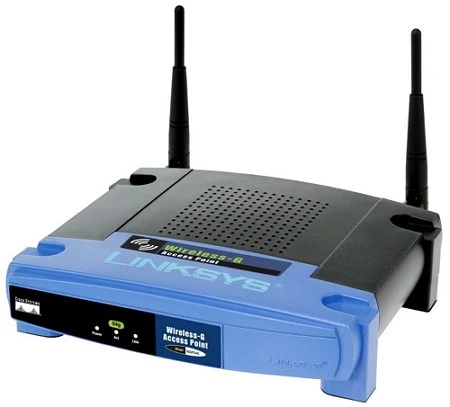
Access point merupakan sebuah perangkat yang berfungsi untuk mentransmisikan sinyal wireless dari router sehingga sinyal tersebut dapat diterima dengan lebih baik. Perangkat ini sangat dibutuhkan pada area komputer klien dengan kualitas koneksi jaringan yang kurang baik.

Pengaturan dan setting perangkat ini cukup mudah dilakukan, mirip dengan penyetelan hub namun dengan penggunaan WiFi. Selain itu, penggunaan access point dapat diberikan password kepada setiap penggunanya sehingga keamanan jaringan dapat lebih terjaga.

9. Modem
Modem
Modem

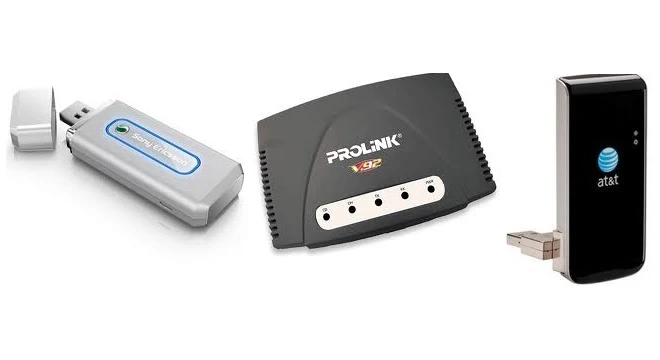
Modem, atau modulator demodulator, merupakan perangkat jaringan yang dapat mengubah sinyal analog menjadi digital ataupun sebaliknya. Ada banyak bentuk modem yang terjual dipasaran, namun modem modern saat ini sudah berbentuk USB sehingga tidak menggunakan koneksi dial-up.

10. Router
Router
Router

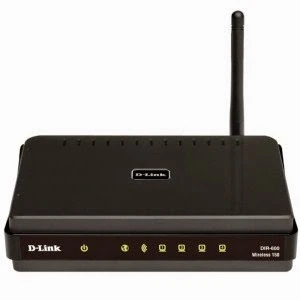
Router merupakan sebuah perangkat keras jaringan yang mampu membagi jaringan internet dengan protokol TCP/IP pada komputer klien. Setiap komputer klien akan mendapatkan IP yang berbeda-beda sesuai dengan pembagian router.

Walaupun memiliki fungsi yang hampir mirip dengan access point, router memiliki fitur dan penggunaan yang lebih lengkap. Salah satu keunggulan router adalah dapat mengatur paket data yang dibagian pada setiap perangkat yang terhubung. Penggunaan router sangat disarankan pada penggunaan jaringan di lokasi yang besar dengan jumlah pengguna yang banyak, misalnya perkantoran, kampus, mall, gedung, dan lainnya.

11. Repeater
Repeater
Repeater

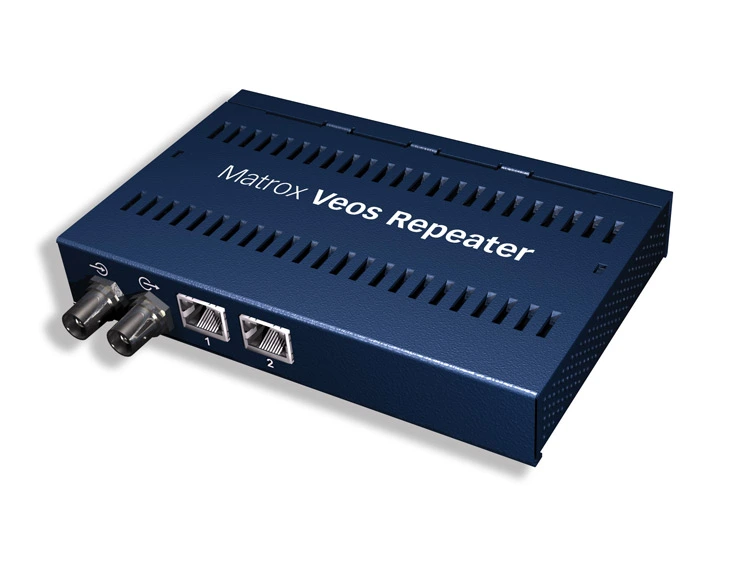
Repeater merupakan perangkat keras jaringan yang mampu memperkuat sinyal jaringan. Repeater mampu menguatkan sinyal yang berlokasi cukup jauh sehingga jangkauan sinyal akan lebih luas. Repeater cocok digunakan pada jaringan yang mengalami masalah sinyal akibat tembok, pepohonan, bangunan, dan sebagainya.

12. Network Card

Network Card
Network Card

Network card adalah kartu jaringa dalam komputer untuk menerima koneksi internet. Network card ini dapat menghubungkan sebuah komputer dengan sebuah jaringan internet.

Selasa, 24 Januari 2023

perakitan komponen komputer serentak TKJ,siap kerja berbasis IT & siap sukses muda,griga terbaik bagi generasi millenial


Langkah-Langkah Merakit Komputer

Setelah semua persiapan dilakukan maka langkah berikutnya adalah merakit komputer dengan cara di bawah ini :


1.) Pasang Prosesor pada Motherboard

Sebelum memasang motherboard ada baiknya jika kita memasang prosesornya terlebih dahulu. Hal ini bertujuan untuk mempermudah pemasangan motherboarnya nanti. Cara memasang prosesor pada motherboard sendiri bias dilakukan seperti ini :

processor
processor

1.) Pertama, kami menentukan posisi pin 1 pada prosesor dan soket prosesor pada motherboard, yang biasanya di area terpojok.

2.) Angkat tuas pengunci soket sehingga terbuka.

3.) Sesuaikan posisi kaki prosesor dengan lubang soket. Jika ya, dorong prosesor ke dalam soket hingga terpasang dengan benar.

4.) Kunci lagi dengan tuas pengunci.

2.) Pasang Motherboard

Pasang motherboard pada casing dengan cara menempatkannya sesuai dengan yang ada pada lubang di antara casing serta lubang motherboard. Lalu kunci dengan menggunakan sekrup.

motherboard
motherboard

3.) Pasang Pendingin atau Heatsink

Jika prosesor juga sudah dipasang, maka saatnya untuk memasang heatsink agar mencegah prosesor menjadi panas. Unit pendingin ini ditempatkan pada prosesor dan dilengkapi dengan perangkat penahan agar tidak lepas.

Pertama lapisi pendingin dengan gel konduktif (penghantar) panas. Jika heatsink Anda memiliki kipas, konektor daya kipas / kipas tersambung ke motherboard.

heatsink
heatsink

4.) Memasang Memori RAM

Cara memasang RAM sebenarnya mudah saja dan tidak sesulit ketika memasang modul yang lain. Karena untuk memasangnya cukup buka tuas tempat RAM diletakkan atau ditempelkan.

Perhatikan gambar di bawah ini :

RAM
Gambar RAM Komputer

Jika RAM sudah dimasukan dalam posisi yang benar dan rata. Maka selanjutnya adalah tutup atau kunci kembali tuas yang ada di mainboard tempat kita tadi memasang RAM.

5.) Pasang Catu Daya atau Power Supply

Pada saat membeli casing, power supply sudah terpasang secara otomatis namun jika ternyata power supply belum terpasang. Maka lakukan cara di bawah ini untuk memasangnya :

power-supply
power-supply

1.) Tempatkan power supply di belakang casing dan kencangkan dengan sekrup.

2.) Pasang konektor daya dari power supply ke motherboard bersama dengan kabel-kabelnya.


6.) Pasang Kabel Motherboard dan Casing


kabel-motherboard
kabel-motherboard

1.) Pasang kabel koneksi IDE primer dan sekunder pada motherboard.

2.) Sambungkan kabel koneksi serial beserta dengan paralel pada konektor di motherboard (khusus motherboard non-ATX).

3.) Terdapat lubang pada bagian belakang casing yang ada di tempat konektor tambahan yang berupa slot dan dapat dimasukkan.

Lalu buka terminal lubang tertutup yang terbuat dari pelat pengunci sekrup. Kemudian masukkan saja terminal yang hendang dipasangkan. Lalu pasang lagi sekrupnya.

4.) Sambungkan kabel koneksi mouse dan keyboard ke motherboard.

5.) Koneksi kabel lainnya seperti LED, speaker internal, dan port pada casing komputer.


7.) Pasang Drive

Tahap berikutnya adalah dengan memasang drive, misalnya seperti hard disk, CD-ROM atau DVD-ROM, dengan cara di bawah ini :


CD
CD
harddisk
harddisk

1.) Masukkan drive ke casing dari depan, dengan cara menyesuaikan pengaturan jumper (Seperti Master atau Slave) pada drive. Lalu pasanglah sekrup agar drive tidak kendur.

2.) Lanjutkan dengan menyambungkan kabel IDE pada driver serta konektor yang ada di motherboar, karena konektor utama yang akan digunakan terlebih dahulu.

3.) Ketika kabel IDE terhubung ke 2 (dua) drive, drive pertama ditetapkan sebagai master dan yang lainnya sebagai slave sebagai pengaturan jumper.

4.) Dua drive tambahan dapat dihubungkan melalui konektor IDE sekunder pada motherboard.

5.) Sambungkan kabel daya dari catu daya setiap drive.


8.) Pasang Card Adapter

Biasanya card adapter yang dipasangkan merupakan adaptor SCSI, kartu video, kartu suara hingga modem. Cara memasangnya sendiri adalah dengan :

Card Adapter
Card Adapter

Memasukkan adaptor kartu pada slot yang ada di motherboard lalu tekan saja hingga konektornya dapat masuk sepenuhnya. Lalu masukkan sekrup sebagai kartu cadangannya.


9.) Fase Terakhir dari Rakitan Komputer

Untuk langkah terakhir dari proses ini ketika unit komputer sudah tertutup selubung dan sekrupnya. Lalu sambungkan kabel yang ada di adaptor AC pada outlet dinding. Kemudian sambungkanlah konektor monitornya pada konektor kartu grafis, konektor kabel keyboard, serta konektor mouse ke konektor mouse.


Tinjau Hasil Unit Komputer

Setelah komputer terpasang, kita meninjau dan menguji hasilnya dengan program BIOS. Periksa apakah semua program yang ada di Komputer sudah bisa dijalankan atau tidak, dengan cara seperti di bawah ini :

1.) Nyalakan komputer dan monitor, lihat layar monitor, dan perhatikan suara melalui speaker.

2.) Sekarang program Bios Fost secara otomatis mendeteksi perangkat keras yang diinstal pada komputer.

3.) Buat pengaturan untuk kapasitas hard disk dan urutan boot.

4.) Setelah Anda menyimpan pengaturan dan menyelesaikan Pengaturan BIOS, komputer memuat sistem operasi dengan urutan pencarian yang cocok dengan pengaturan urutan boot di Bios.

5.) Masukkan CD yang dapat di-boot berisi sistem operasi ke dalam drive pencarian.


Jika semuanya berjalan normal, maka artinya proses perakitan sudah berhasil dilakukan dan proses perakitan komputer bisa diselesaikan. Namun jika terdapat beberapa kendala maka harus dilakukan pemeriksaan ulang untuk mengatasi kendala yang terjadi pada komputer ketika dirakit.


Penanganan Masalah Perakitan Komputer

Tak bisa dipungkiri ketika merakit komputer terdapat banyak kendala yang bisa terjadi sehingga membuat hasil tidak sesuai dengan keinginan. Jika terjadi kendala yang membuat komputer tidak bisa dioperasikan, maka lakukan beberapa langkah di bawah ini sebagai solusinya :

1.) Nyalakan komputer. Jika komputer dan monitor tidak dinyalakan, periksa apakah kabel listrik sudah terhubung ke stopkontak.

2.) Saat jam dihidupkan, hitam / warna muncul di layar. Pasti ada kesalahan. Ketika CPU mengeluarkan bunyi bip maka lokasi RAM harus diperbaiki.

3.) Apabila adaptor kartu tidak dikenali maka cobalah periksa apakah adaptor kartu terpasang dengan benar pada slotnya atau tidak.

4.) Jika LED pada HDD atau CD menyala, periksa apakah konektor terhubung atau tidak.


Pengenalan d.m

  Jobsth Saran Karier Kehidupan kerja Pengembangan karir Mengenal Konsep Digital Marketing dan Cara Kerja Herodia m s.kom Ringkasan:   Digit...